Vous venez d’installer Windows 11 ou vous avez acheté un nouveau PC, et une question vous taraude : est-ce que ma machine donne vraiment tout ce qu’elle a dans le ventre ? C’est une interrogation légitime. On entend souvent dire que les systèmes d’exploitation modernes sont gourmands, qu’ils installent des tonnes de choses inutiles et ralentissent nos précieuses sessions de gaming.
Pas de panique. Si l’informatique peut parfois sembler obscure, optimiser Windows 11 pour le jeu n’a pas besoin d’être un parcours du combattant. En réalité, avec quelques ajustements bien sentis, ce système peut devenir un allié redoutable pour vos FPS (images par seconde). Je vais vous accompagner étape par étape, sans jargon incompréhensible, pour transformer votre ordinateur en véritable machine de jeu.
Comprendre l’impact de Windows 11 sur l’expérience de jeu
Avant de toucher au moindre bouton, il est essentiel de comprendre ce qui se passe sous le capot. Beaucoup d’utilisateurs hésitent à faire des modifications par peur de « casser » quelque chose. Comprendre le « pourquoi » vous donnera la confiance nécessaire pour agir.
Est-ce que Windows 11 est vraiment meilleur que Windows 10 pour le gaming ?
C’est le grand débat qui anime les forums depuis la sortie de l’OS. Si vous venez de Windows 10, vous vous demandez peut-être si la migration valait le coup. Pour faire simple : oui, Windows 11 a été conçu avec le jeu vidéo comme pilier central, bien plus que son prédécesseur.
Là où Windows 10 était un excellent système généraliste, Windows 11 intègre une gestion de la mémoire et des ressources processeur plus fine. Concrètement, le système est plus intelligent pour comprendre quand vous lancez un jeu et quand vous travaillez sur Word. Il sait mieux répartir l’énergie pour que votre carte graphique puisse s’exprimer. Si les gains de performance brute ne sont pas toujours gigantesques (on parle souvent de quelques pourcents), la stabilité et la fluidité, elles, sont au rendez-vous. Optimiser Windows 11 pour le jeu, c’est donc surtout débloquer ce potentiel natif que Microsoft a préparé pour nous.
Les technologies exclusives à connaître : DirectStorage et Auto HDR
Windows 11 apporte deux technologies majeures qui changent la donne, et qui justifient à elles seules l’intérêt pour les joueurs.
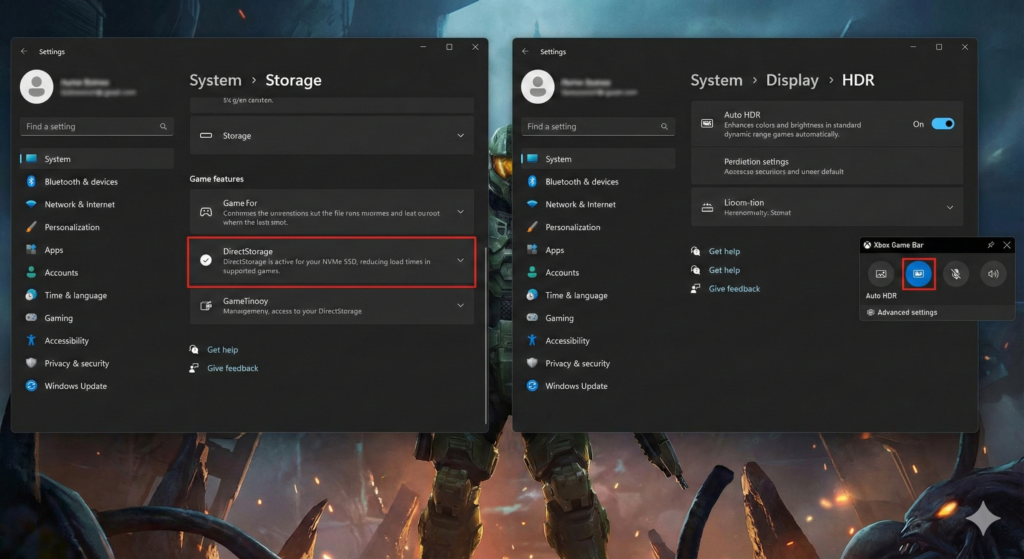
D’abord, il y a le DirectStorage. Imaginez une autoroute. Sur les anciens systèmes, les données du jeu devaient passer par le processeur (le CPU) avant d’arriver à la carte graphique. C’était un goulot d’étranglement. Avec DirectStorage, les données passent directement de votre disque dur SSD rapide à la carte graphique. Le résultat ? Des temps de chargement quasi instantanés sur les jeux compatibles.
Ensuite, l’Auto HDR. Si vous avez un écran compatible HDR (High Dynamic Range), cette fonction est magique. Elle prend des jeux plus anciens (qui n’ont pas été conçus pour le HDR) et améliore automatiquement les couleurs et les contrastes. C’est comme redécouvrir vos vieux classiques avec des lunettes neuves, sans que cela ne demande d’effort supplémentaire à votre PC.
Pour en profiter, assurez-vous simplement que ces options sont cochées dans vos paramètres d’écran et de stockage. C’est souvent actif par défaut, mais une vérification ne coûte rien.
Les réglages natifs de Windows 11 à configurer en priorité
Passons maintenant à la pratique. Windows 11 regorge d’options. Certaines sont vitales, d’autres anecdotiques. Voici les réglages indispensables, ceux qui offrent le meilleur ratio effort/résultat.
Activer le « Mode Jeu » pour prioriser les ressources système
Pendant longtemps, le « Mode Jeu » de Windows avait mauvaise réputation. On disait qu’il ne servait à rien, voire qu’il causait des bugs. Oubliez ça. Sur Windows 11, c’est une fonctionnalité mature et efficace.
Le Mode Jeu agit comme un chef d’orchestre. Dès qu’il détecte un jeu, il met en pause les mises à jour Windows Update (qui adorent se lancer au pire moment) et réduit l’activité des processus en arrière-plan. Il dit au système : « Tout pour le jeu, le reste attendra ».
Comment faire ?
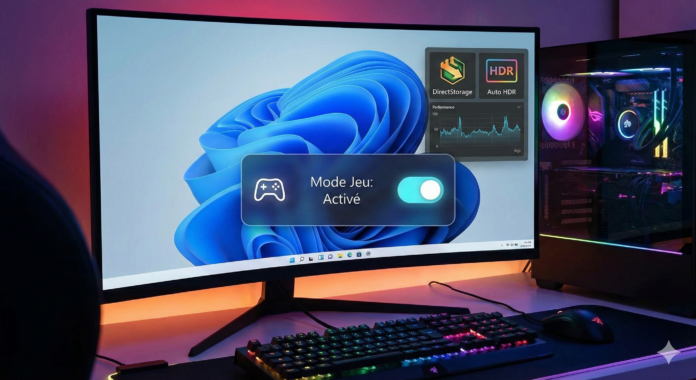
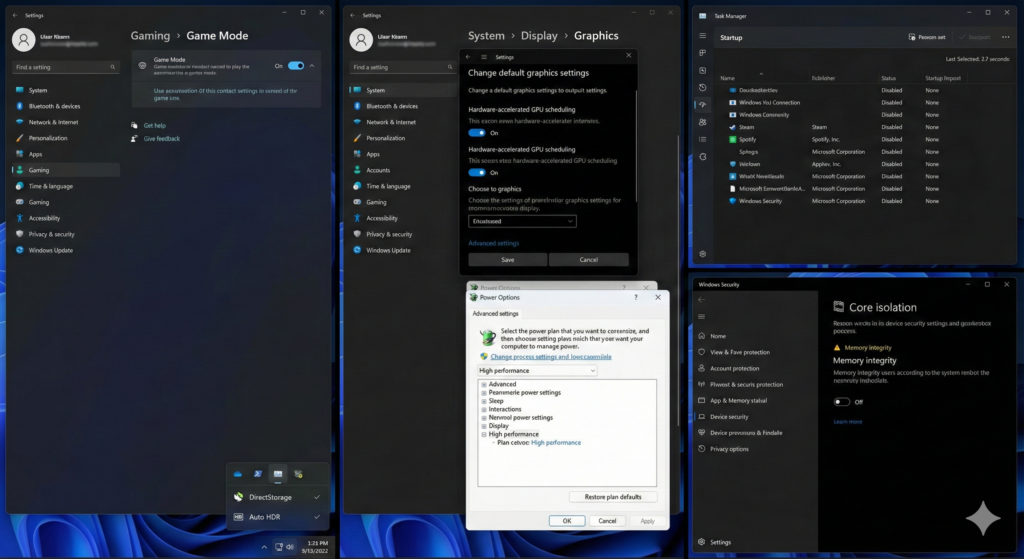
Allez dans Paramètres > Jeux > Mode Jeu. Il suffit de basculer l’interrupteur sur « Activé ». C’est tout bête, mais c’est la première pierre de votre édifice d’optimisation.
Configurer la planification de processeur graphique à accélération matérielle
Derrière ce nom à rallonge se cache une fonction très utile pour réduire la latence (le temps de réponse entre votre clic et l’action à l’écran).
En temps normal, c’est le processeur (CPU) qui gère la mémoire de la carte graphique. Avec cette option, vous permettez à la carte graphique (GPU) de gérer sa propre mémoire sans demander la permission au processeur à chaque fois. Cela libère le processeur pour d’autres tâches et rend le jeu plus réactif.
La marche à suivre :
Rendez-vous dans Paramètres > Système > Écran > Graphiques, puis cliquez sur « Modifier les paramètres graphiques par défaut ». Activez la Planification de processeur graphique à accélération matérielle. Notez qu’un redémarrage du PC sera nécessaire pour que cela prenne effet.
La nuance entre la Xbox Game Bar et les performances
C’est ici que je vais me distinguer de la plupart des guides que vous trouverez sur le net. Souvent, on vous dira : « Désactivez totalement la Xbox Game Bar, c’est nul ». C’est une erreur de jugement, surtout pour un débutant.
La Xbox Game Bar (accessible via Windows + G) permet de régler le volume de chaque application, de voir ses performances en direct ou de rejoindre des amis. C’est utile. Le vrai coupable des baisses de performances, ce n’est pas la barre elle-même, mais sa fonction d’enregistrement en arrière-plan.
Cette fonction, appelée « Enregistrer ce qui s’est passé », filme en permanence votre écran « au cas où » vous feriez une action incroyable, pour pouvoir sauvegarder les 30 dernières secondes. C’est cela qui consomme énormément de ressources disque et processeur.
Mon conseil stratégique :
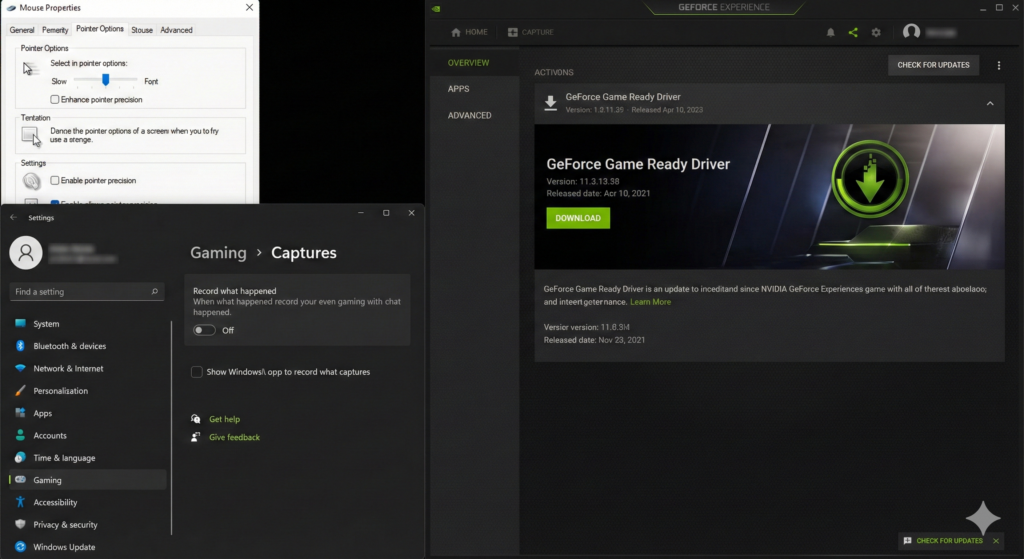
Allez dans Paramètres > Jeux > Captures. Désactivez l’option « Enregistrer ce qui s’est passé ». Mais gardez la Game Bar active si vous utilisez ses fonctions sociales. Vous gagnez en performance sans perdre les outils pratiques. C’est ça, optimiser Windows 11 pour le jeu intelligemment.
Nettoyage et allègement du système pour libérer de la puissance
Un PC, c’est comme une maison : ça s’encombre. Pour jouer dans de bonnes conditions, il faut faire un peu de ménage pour que toute la puissance soit dédiée à vos graphismes.
Identifier et désactiver les applications au démarrage
Avez-vous remarqué que votre PC démarre moins vite qu’au premier jour ? C’est souvent la faute aux logiciels qui se lancent « en silence » dès l’allumage. Steam, Spotify, Discord, Skype, le logiciel de l’imprimante… Ils tournent tous en fond, mangeant votre mémoire vive (RAM) avant même que vous n’ayez lancé un jeu.
L’action à mener :
Faites un clic droit sur le bouton Démarrer et choisissez Gestionnaire des tâches, puis allez dans l’onglet Applications de démarrage. Regardez la liste. Tout ce qui n’est pas crucial (comme votre antivirus ou vos pilotes audio) doit être désactivé.
Attention, « Désactivé » ici ne signifie pas « Désinstallé ». Cela veut juste dire que le logiciel ne se lancera pas tout seul. Si vous voulez utiliser Spotify, vous cliquez sur l’icône, et il s’ouvrira normalement. C’est simple, mais l’impact sur la réactivité est immédiat.
Choisir le plan d’alimentation « Performances élevées »
Par défaut, Windows est configuré pour économiser de l’énergie. C’est très bien pour la planète et la facture d’électricité, mais en plein combat intense, vous ne voulez pas que votre processeur se brider pour économiser quelques watts.
Le mode « Utilisation normale » fait varier la fréquence de votre processeur. Il accélère, il ralentit. Ces micro-variations peuvent créer des micro-saccades en jeu.
Le réglage :
Tapez « Modifier le mode de gestion de l’alimentation » dans la barre de recherche. Changez le mode vers Performances élevées. Cela force votre processeur à rester en alerte maximale. Votre PC consommera un peu plus, chauffera peut-être un poil plus, mais la stabilité de vos images par seconde (FPS) sera bien meilleure.
Désactiver l’intégrité de la mémoire (VBS) pour un gain immédiat
Voici l’astuce la plus puissante, mais qui demande une petite mise en garde. Windows 11 utilise une technologie de sécurité appelée VBS (Virtualization-Based Security). Pour faire simple, il isole une partie de la mémoire pour protéger le cœur du système contre les attaques. C’est excellent pour la sécurité en entreprise, mais terrible pour le jeu (on parle de pertes allant de 10 à 25% de FPS selon les jeux !).
Si votre PC sert exclusivement ou principalement au jeu à la maison, désactiver cette option est le moyen le plus radical d’optimiser Windows 11 pour le jeu.
Comment procéder :
Tapez « Sécurité Windows » dans la recherche. Allez dans Sécurité des appareils > Isolation du noyau. Désactivez l’interrupteur Intégrité de la mémoire. Redémarrez.
Note : Soyez conscient que vous réduisez légèrement la sécurité de votre appareil face à des menaces très spécifiques. C’est un choix conscient entre protection maximale et performance maximale.
Optimisations visuelles et périphériques pour une fluidité maximale
La performance, ce n’est pas que des chiffres. C’est aussi le ressenti : la fluidité du mouvement de la souris, la netteté de l’image.
Comprendre et optimiser les jeux fenêtrés
On a longtemps répété aux joueurs : « Jouez toujours en Plein écran exclusif ! ». C’était vrai. Mais aujourd’hui, avec les configurations à deux écrans, on aime pouvoir passer du jeu au navigateur web rapidement (Alt-Tab). Le mode « Fenêtré sans bordures » est plus pratique, mais était historiquement moins performant.
Windows 11 a changé la donne avec une fonctionnalité méconnue : les Optimisations pour les jeux fenêtrés.
Cette option permet aux jeux qui tournent en mode fenêtré d’utiliser un mode d’affichage moderne (appelé « Flip model »), réduisant drastiquement la latence, presque au niveau du plein écran exclusif.
Le conseil :
Allez dans Paramètres > Système > Écran > Graphiques > Modifier les paramètres graphiques par défaut et activez cette option. Vous aurez ainsi le beurre et l’argent du beurre : la performance et la facilité du multitâche.
Ajuster les paramètres de la souris pour la précision
Avez-vous déjà eu l’impression que votre viseur allait trop loin ou pas assez loin ? C’est souvent la faute à l’accélération logicielle de Windows. Par défaut, Windows « aide » votre souris : si vous la bougez vite, il multiplie la distance parcourue à l’écran.
Pour un joueur, c’est l’ennemi de la mémoire musculaire. Vous voulez que 5 cm de mouvement sur le tapis correspondent toujours à la même rotation dans le jeu, quelle que soit la vitesse.
La correction :
Tapez « Paramètres de la souris » > « Paramètres de souris supplémentaires ». Dans l’onglet Options du pointeur, décochez absolument la case « Améliorer la précision du pointeur ». Le nom est trompeur : en la décochant, vous obtenez un mouvement brut, fidèle à votre main. Il faudra quelques heures pour s’y habituer, mais votre visée vous remerciera.
Maintenir les pilotes graphiques à jour proprement
Enfin, n’oubliez jamais que le pilote (driver) est le traducteur entre Windows et votre carte graphique. Un traducteur qui ne connaît pas les nouveaux mots (les nouveaux jeux) fera du mauvais travail.
Ne faites pas confiance à Windows Update pour cela. Windows installe souvent des pilotes génériques, stables mais datés.
Si vous avez une carte NVIDIA, installez GeForce Experience. Si c’est une AMD, installez Adrenalin. Ces logiciels vous préviennent dès qu’un pilote « Game Ready » est disponible. Ces mises à jour contiennent souvent des optimisations spécifiques pour les gros jeux du moment, pouvant offrir des gains de performance gratuits non négligeables.
Voilà, vous avez fait le tour des points essentiels. Votre PC respire mieux, vos ressources sont priorisées et vos périphériques répondent au doigt et à l’œil. Bon jeu !