Vous venez d’acheter le dernier gros succès de l’année, vous insérez le disque (ou lancez le téléchargement), et là, c’est le drame : « Espace de stockage insuffisant ». Si vous avez une PlayStation 5, vous avez forcément déjà vécu ce moment frustrant. En 2025, alors que les jeux deviennent de plus en plus lourds et visuellement époustouflants, la capacité de base de la console ne suffit plus.
Pas de panique. Ajouter de la mémoire à votre console n’est pas une opération réservée aux ingénieurs en informatique. C’est même prévu par Sony. Dans ce guide, nous allons démystifier le sujet et vous aider à trouver le meilleur SSD pour PS5 2025, sans vous noyer sous des termes techniques incompréhensibles. On respire un grand coup, et on s’y met.
Comprendre le stockage de la PS5 sans jargon technique
Avant de sortir la carte bleue, il est crucial de comprendre ce qui se passe à l’intérieur de votre machine. Pourquoi cette console ultra-moderne semble-t-elle toujours pleine à craquer ?
Pourquoi le stockage de base de la PS5 sature si vite
Sur le papier, la boîte de votre PS5 indique 825 Go (ou 1 To pour les modèles « Slim »). Mais la réalité est un peu différente. Une partie importante de cet espace est réservée au système d’exploitation de la console, ces fichiers indispensables qui la font tourner. Au final, il ne vous reste qu’environ 667 Go réellement utilisables sur le modèle original.
En 2025, c’est peu. Très peu. Regardez les mastodontes comme Call of Duty, GTA VI ou les derniers RPG en monde ouvert : un seul de ces jeux peut facilement dépasser les 150 Go, voire 200 Go. Ajoutez à cela les « mises à jour » régulières. Les développeurs ajoutent du contenu, corrigent des bugs, et sans que vous vous en rendiez compte, ce jeu qui pesait 80 Go à sa sortie en fait désormais 120. Avec trois ou quatre gros titres installés, votre disque est plein. C’est mathématique.
La différence entre SSD M.2 interne et disque dur externe USB
C’est souvent la première confusion chez les débutants. Vous voyez des disques durs externes en promotion et vous vous dites « Super, je vais brancher ça en USB ». Attention, ce n’est pas si simple.
Il faut bien distinguer deux solutions :
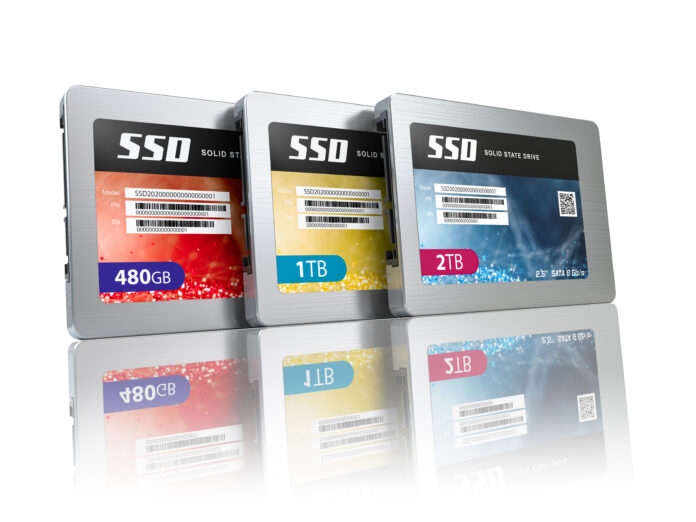
- Le SSD M.2 (L’extension officielle) : C’est une petite barrette qui ressemble à une puce électronique. Elle s’insère à l’intérieur de la console dans un emplacement prévu à cet effet. C’est la seule solution qui permet de jouer directement aux jeux PS5. Une fois installé, ce stockage se comporte exactement comme celui d’origine : même vitesse, même fluidité.
- Le Disque Externe USB : C’est un boîtier que l’on branche par câble. Lui, il est trop lent pour faire tourner les jeux PS5 actuels. Il sert uniquement au stockage (comme un grenier pour archiver vos jeux quand vous n’y jouez pas) ou pour jouer directement à vos vieux titres PS4.
Si votre but est d’installer plus de jeux PS5 pour y jouer immédiatement, c’est bien un SSD M.2 interne qu’il vous faut.
Les critères essentiels pour choisir un SSD compatible Sony
Le marché est vaste, mais Sony a imposé des règles strictes. Si vous choisissez le mauvais modèle, la console refusera tout simplement de le lire. Voici comment filtrer les offres sans avoir besoin d’un diplôme technique.
L’interface obligatoire : NVMe PCIe Gen4 x4
Oubliez les termes barbares un instant. Imaginez que le SSD est une voiture et l’interface est l’autoroute.
Pour que les données circulent assez vite vers le processeur de la PS5, il faut une autoroute très spécifique. On appelle cela le NVMe PCIe Gen4.
C’est le critère numéro un. Si vous essayez d’installer un ancien modèle (Gen3), c’est comme essayer de faire rouler une Formule 1 sur un sentier de terre : ça ne marchera pas. La console vous affichera un message d’erreur au démarrage. Vérifiez toujours la mention « Gen4 » ou « PCIe 4.0 » sur la boîte.
La vitesse de lecture : viser au-delà de 5500 Mo/s
Sony recommande officiellement une vitesse de lecture séquentielle d’au moins 5500 Mo/s (Mégaoctets par seconde). C’est la vitesse à laquelle le disque peut envoyer les images et les sons au jeu.
En 2025, la plupart des bons disques montent bien plus haut, souvent autour de 7000 Mo/s ou 7400 Mo/s. Faut-il absolument prendre le plus rapide ? Pour un explorateur qui veut être tranquille, la réponse est oui. Choisir une vitesse proche de 7000 Mo/s offre une marge de sécurité. Même si les jeux d’aujourd’hui tournent bien à 5500 Mo/s, ceux de demain pourraient être plus gourmands. Qui peut le plus, peut le moins.
Le dissipateur thermique (heatsink) : un accessoire non-négociable
C’est peut-être le point le plus important pour la durée de vie de votre matériel. Un SSD qui travaille à ces vitesses extrêmes chauffe énormément. Or, il va être enfermé dans une petite trappe au cœur de la PS5, où l’air circule peu.
Si le SSD chauffe trop, il se met en sécurité et ralentit brutalement ses performances. En plein jeu, cela se traduit par des ralentissements ou des bugs. Il vous faut impérativement un modèle avec un dissipateur thermique (souvent appelé « heatsink » en anglais). C’est une petite plaque de métal collée sur la barrette qui aide à évacuer la chaleur.
La plupart des modèles « Gaming » sont vendus avec ou sans dissipateur. Prenez toujours la version avec dissipateur. C’est quelques euros de plus pour éviter bien des soucis.
ANGLE UNIQUE – Anticiper les jeux de 2025 et l’ère de l’Unreal Engine 5
Beaucoup de guides se contentent de vous dire « ça marche ». Mais en tant qu’utilisateur malin, vous devez voir plus loin. Pourquoi investir dans du bon matériel maintenant ?
L’impact des technologies comme « DirectStorage » sur votre SSD
Les jeux sortis en 2025 utilisent massivement de nouvelles technologies de développement, notamment via le moteur graphique Unreal Engine 5. Sans entrer dans la technique pure, ces moteurs utilisent une méthode pour charger les textures (les décors, les visages) quasi instantanément, sans écran de chargement.
C’est là que la qualité de votre SSD joue un rôle clé. Un disque d’entrée de gamme, même s’il est « compatible », pourrait peiner à suivre la cadence sur des titres très exigeants. Cela créerait du « stuttering » (des micro-saccades) ou des textures qui apparaissent en retard (pop-in). Avoir un SSD performant garantit que l’immersion reste totale.
PS5 Pro et durabilité : acheter malin pour les 5 prochaines années
Il est fort probable que vous gardiez ce SSD longtemps. Peut-être même l’installerez-vous dans une éventuelle PS5 Pro ou future console. Les mises à jour système de Sony optimisent constamment la gestion du stockage.
Acheter un disque « tout juste compatible » aujourd’hui, c’est prendre le risque de devoir le changer dans deux ans quand les jeux deviendront encore plus lourds techniquement. Investir 20 ou 30 euros de plus pour un modèle haut de gamme est un calcul de rentabilité sur le long terme. Vous achetez la tranquillité.
Notre sélection des meilleurs SSD pour PS5 en 2025
Nous avons passé au crible le marché pour vous. Voici les valeurs sûres, classées par besoins.
Le champion de la performance : Samsung 990 Pro (avec dissipateur)
Si vous ne voulez faire aucun compromis, c’est lui qu’il vous faut. Le Samsung 990 Pro est souvent considéré comme la référence absolue. Il frôle les limites théoriques de vitesse (jusqu’à 7450 Mo/s).
C’est le choix de la tranquillité d’esprit. Il est extrêmement fiable, chauffe peu grâce à un dissipateur très bien conçu, et encaisse les sessions de jeu les plus intenses sans broncher. C’est le « must-have » pour ceux qui veulent simplement le meilleur.
Le meilleur rapport qualité/prix : WD_BLACK SN850X
Western Digital est une marque historique et ce modèle est une star. Il existe même des versions avec le logo officiel PlayStation sur la boîte (licence officielle), ce qui rassure beaucoup les acheteurs, même si la version standard (le SN850X classique avec dissipateur) fonctionne tout aussi bien et coûte souvent moins cher.
Il offre des performances quasi identiques au Samsung pour un tarif souvent plus doux. C’est l’équilibre parfait entre vitesse, fiabilité et coût.
L’alternative fiable et robuste : Corsair MP600 PRO LPX
Corsair est bien connu des joueurs PC. Leur modèle MP600 PRO LPX brille par la qualité de son dissipateur thermique. Il est compact, noir mat, très robuste.
Pourquoi le choisir ? Parce qu’il est conçu pour rentrer parfaitement dans le logement de la PS5 sans forcer. Pour quelqu’un qui a peur de mal insérer le disque ou que « ça ne rentre pas », c’est un choix très rassurant.
Le choix économique malin : Crucial P5 Plus ou Lexar NM790
Votre budget est serré ? Pas de problème. Le Crucial P5 Plus ou le Lexar NM790 sont d’excellentes options. Ils sont parfois un tout petit peu moins rapides que les monstres cités plus haut, mais ils respectent largement les critères de Sony.
En jeu, la différence de temps de chargement se compte en dixièmes de seconde, autant dire que c’est invisible à l’œil nu pour la plupart des mortels. C’est le moyen idéal d’obtenir 1 To ou 2 To de stockage supplémentaire sans se ruiner.
ANGLE UNIQUE – La stratégie hybride : optimiser son stockage sans se ruiner
Et si je vous disais que vous n’avez pas forcément besoin d’acheter un SSD interne de 4 To hors de prix ? Voici une méthode d’organisation utilisée par les experts pour économiser de l’argent.
La méthode du « Cold Storage » pour économiser de l’argent
Les SSD M.2 de très grande capacité (4 To) coûtent une fortune. L’astuce consiste à acheter un SSD M.2 interne de taille raisonnable (1 To ou 2 To) pour vos jeux du moment, et de le coupler avec un gros disque dur externe USB classique (HDD) de 4 To ou 5 To, qui ne coûte presque rien.
Utilisez le disque externe comme un entrepôt (Cold Storage). Vous y stockez les jeux PS5 auxquels vous ne jouez pas cette semaine.
Le jour où vous voulez y rejouer, vous transférez le jeu du disque externe vers le SSD interne.
* Temps pour retélécharger 150 Go avec une connexion fibre moyenne : 30 à 60 minutes (voire plus si le réseau sature).
* Temps pour transférer 150 Go du disque USB vers le SSD interne : environ 10 à 15 minutes.
C’est un gain de temps énorme et une économie substantielle.
Séparer les générations : jeux PS4 vs jeux PS5
Une règle d’or pour optimiser votre espace : ne mettez jamais vos jeux PS4 sur votre SSD interne.
Les jeux PS4 ont été conçus pour des disques durs lents. Les installer sur votre SSD ultra-rapide ne les fera pas tourner beaucoup mieux. Vous gâchez de l’espace « de luxe » pour des jeux qui n’en ont pas besoin.
Laissez systématiquement vos jeux PS4 sur le disque externe USB. Ils tourneront parfaitement depuis là, libérant ainsi le précieux espace interne pour vos titres PS5 next-gen.
Guide pratique : installer votre SSD en 10 minutes chrono
Vous avez reçu votre SSD. Il est temps de l’installer. Beaucoup d’Explorateurs redoutent ce moment, mais Sony a conçu la PS5 pour que ce soit facile. C’est comme changer les piles d’une télécommande, avec une vis en plus.
Préparer votre espace de travail et les outils
Avant de toucher à la console :
1. Mettez à jour votre PS5 : Assurez-vous d’avoir la dernière version du logiciel système.
2. Éteignez complètement la console (pas de mode repos !) et débranchez tous les câbles.
3. Le matériel : Il vous faut une table dégagée, bien éclairée, et un simple tournevis cruciforme de taille #1 (un petit tournevis classique).
4. L’électricité statique : Touchez un objet métallique (comme un pied de table ou un radiateur) pour vous décharger de l’électricité statique avant de manipuler les composants.
Tutoriel pas à pas pour insérer le disque
- Ouvrir la bête : Posez la console à plat, le logo PlayStation vers le bas (pour la version disque, le lecteur doit être en haut à droite). Saisissez le coin supérieur gauche de la coque blanche, soulevez doucement et faites glisser vers la droite. La coque se déclipse avec un bruit sec. Pas besoin de force herculéenne.
- La trappe d’extension : Vous verrez une plaque rectangulaire grise en métal fermée par une vis. Dévissez-la et retirez le couvercle.
- L’installation : À l’intérieur, vous verrez une petite vis et une entretoise (un petit anneau métallique) placées sur le trou marqué « 110 ». Dévissez-les et placez l’entretoise dans le trou correspondant à la taille de votre SSD (généralement « 80 »).
- Le clic : Insérez le SSD en biais dans le connecteur au fond. Poussez doucement jusqu’à entendre un petit « clic » ou sentir qu’il est bien enclenché. Rabattez le SSD sur l’entretoise et vissez-le pour le bloquer.
- Finir le travail : Remettez le couvercle gris, revissez-le. Remettez la coque blanche en la faisant glisser jusqu’au « clic ». Rebranchez tout.
Au démarrage, la PS5 détectera le disque et vous proposera de le formater. Acceptez. En quelques secondes, c’est terminé. Vous voilà avec un espace de stockage tout neuf !
Pour résumer
Choisir le meilleur SSD pour PS5 2025 n’est pas si sorcier. Il suffit de respecter les critères de Sony (Gen4, 5500 Mo/s min, dissipateur) et de choisir une capacité adaptée à votre budget.
- Performance max : Samsung 990 Pro.
- Valeur sûre : WD_BLACK SN850X.
- Budget malin : Crucial P5 Plus ou Lexar NM790.
N’oubliez pas la stratégie hybride avec un disque externe pour stocker vos vieux jeux, et vous ne verrez plus jamais le message « Stockage saturé ». Bon jeu !
FAQ Rapide
Est-ce que l’installation d’un SSD annule la garantie Sony ?
Non, absolument pas. Sony encourage même cette manipulation et fournit les guides officiels pour le faire. Votre garantie reste intacte.
Quelle capacité choisir : 1 To, 2 To ou 4 To en 2025 ?
Pour un usage confortable, 2 To est devenu le standard idéal (« sweet spot ») en 2025. 1 To se remplit très vite (4 ou 5 gros jeux). 4 To reste encore très cher et réservé aux passionnés qui veulent toute leur bibliothèque accessible immédiatement.
Peut-on transférer ses sauvegardes facilement ?
Oui, mais attention : les sauvegardes ne sont pas stockées sur le jeu. Elles sont dans la mémoire interne de la console. Si vous déplacez un jeu sur le nouveau SSD, vos sauvegardes restent accessibles automatiquement. Vous n’avez rien à faire de spécial, la console gère le lien toute seule.